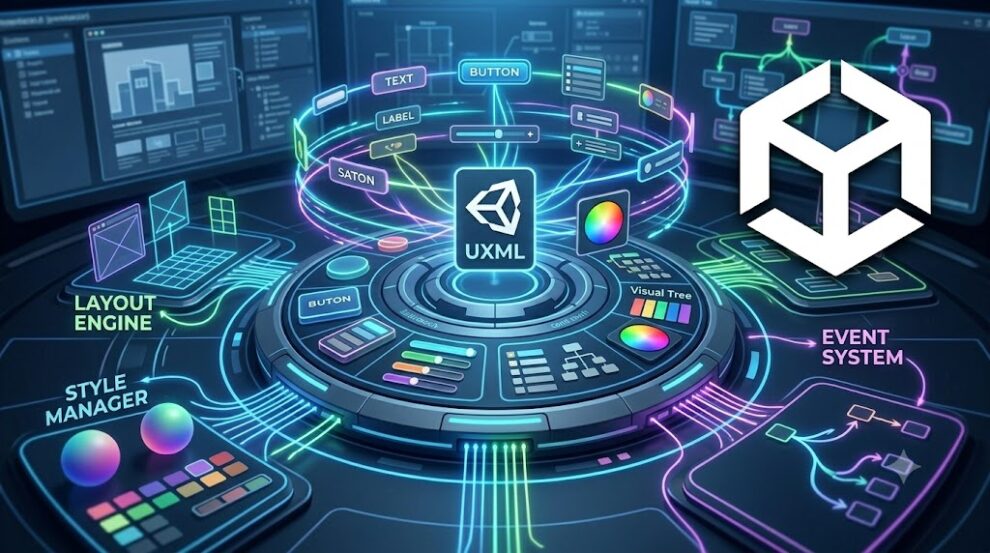

O UI Builder é a interface visual da Unity que permite criar e estilizar layouts (arquivos UXML e USS) sem que você precise digitar linhas de código HTML ou CSS manualmente. Pense nele como o seu “Photoshop” ou “Figma” focado puramente em comportamento de telas.
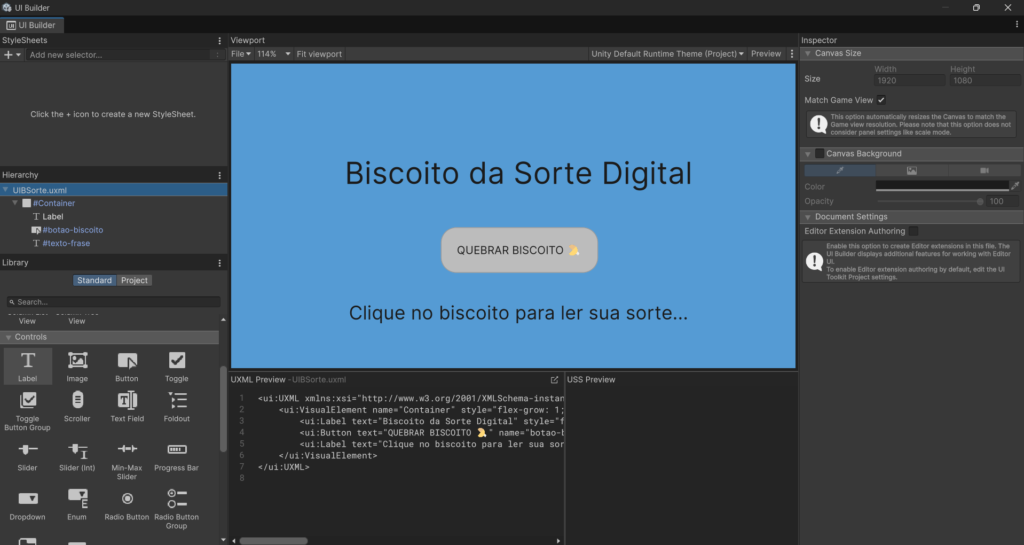
Vamos entender o que cada parte dessa interface faz e qual é a sua responsabilidade:
O Mapa do UI Builder: Conhecendo os Painéis
Quando você abre o UI Builder, a tela é dividida de forma inteligente em áreas específicas. Cada uma tem uma missão:
1. Library (A Biblioteca de Componentes)
Fica geralmente no canto superior esquerdo. Ela é a sua “caixa de ferramentas”.
- Para que serve: Contém todos os elementos visuais pré-fabricados que a Unity oferece.
- O que você encontra lá: Elementos básicos como
VisualElement(containers),Label(textos),Button(botões), além de campos de entrada de texto, sliders, toggles e listas prontas (ListView). - Como usar: É só arrastar o componente que você quer dali para dentro da sua tela ou da sua hierarquia.
2. Hierarchy (A Árvore de Elementos)
Fica logo abaixo da Library. É o esqueleto estrutural da sua interface.
- Para que serve: Mostra a organização e o empilhamento dos seus elementos em formato de árvore parentesco (Pai e Filho).
- Por que é importante: No UI Toolkit, a ordem dos fatores altera o produto! Se um elemento está dentro de outro, ele obedece às regras de layout do elemento pai. Organizar os nomes aqui (como fizemos com o
botao-biscoito) é crucial para que o código C# encontre tudo depois.
3. Viewport / Canvas (A Área de Desenho)
É a tela central enorme onde a mágica visual acontece.
- Para que serve: É a pré-visualização em tempo real de como a sua UI está ficando.
- Dica de Ouro: No topo dessa janela, você pode alterar a resolução e a proporção da tela (ex: 1920×1080, formato de celular vertical, etc.) para testar se o seu layout está realmente responsivo e se adaptando bem.
4. Style Sheets (Gerenciador de Estilos)
Geralmente uma aba lateral ou um painel dedicado à criação de classes.
- Para que serve: É onde criamos e gerenciamos os arquivos USS (as folhas de estilo).
- Como funciona: No projeto do Biscoito da Sorte, nós não usamos esse painel porque configuramos tudo direto no componente (Inline). Mas, nos próximos projetos, criaremos “classes de estilo” aqui para que múltiplos botões ou textos compartilhem o mesmo visual automaticamente.
5. Inspector (O Inspetor de Propriedades)
Fica no painel do lado direito. É onde você refina e customiza cada detalhe do elemento selecionado.
- Para que serve: Controla desde o texto de um botão até o comportamento complexo de layout. Ele é dividido em seções cruciais:
- Attributes: Onde você define o Name (ID do elemento para o C#) e textos padrão.
- Flex (Layout): Controla como os elementos filhos se alinham, se espalham ou se espremem (o famoso Flexbox).
- Size & Position: Largura, altura, margens (
Margin) e espaçamentos internos (Padding). - Visuals: Cores de fundo (
Background), bordas, arredondamento de cantos (Border Radius) e opacidade.
Domine o UI Toolkit na Prática!
Se você percebeu o potencial dessa ferramenta e quer aprender a criar jogos completos na Unity utilizando interfaces modernas, responsivas e profissionais construídas do zero com o UI Toolkit, não pare por aqui!
Preparei um ecossistema de aprendizado completo e gratuito para te guiar nessa jornada. Você pode acessar a nossa playlist exclusiva de desenvolvimento de jogos e interfaces, onde passo a passo transformamos linhas de código e elementos visuais em mecânicas prontas para o mercado.
👉 Acesse aqui a Playlist Completa de Unity UI Toolkit no YouTube (Substitua pelo link real da sua playlist)
Lá você encontrará projetos práticos adicionais, dicas de otimização e resoluções de problemas comuns que todo desenvolvedor enfrenta no dia a dia.
Conclusão
Dominar as ferramentas visuais de um motor de jogos é um dos passos mais importantes para qualquer desenvolvedor que deseja criar projetos escaláveis, limpos e de alta performance. Compreender a fundo as responsabilidades de cada painel, a árvore de elementos e o fluxo de trabalho integrado permite que o processo de design deixe de ser um gargalo técnico e se torne uma etapa fluida e prazerosa do desenvolvimento.
O ecossistema de criação de interfaces está mudando, aproximando-se cada vez mais de padrões consolidados e eficientes da tecnologia moderna. Estar alinhado com essas novas metodologias não apenas otimiza o seu tempo de produção, mas também valoriza o seu perfil profissional em um mercado altamente competitivo.
Agora que a base conceitual está solidificada, o segredo é continuar praticando, explorando novos layouts e desafiando-se a criar interfaces cada vez mais dinâmicas e interativas!